



TT语音更换IP完整版·天宇音频工作
WINDOWS 11
注意⚠️
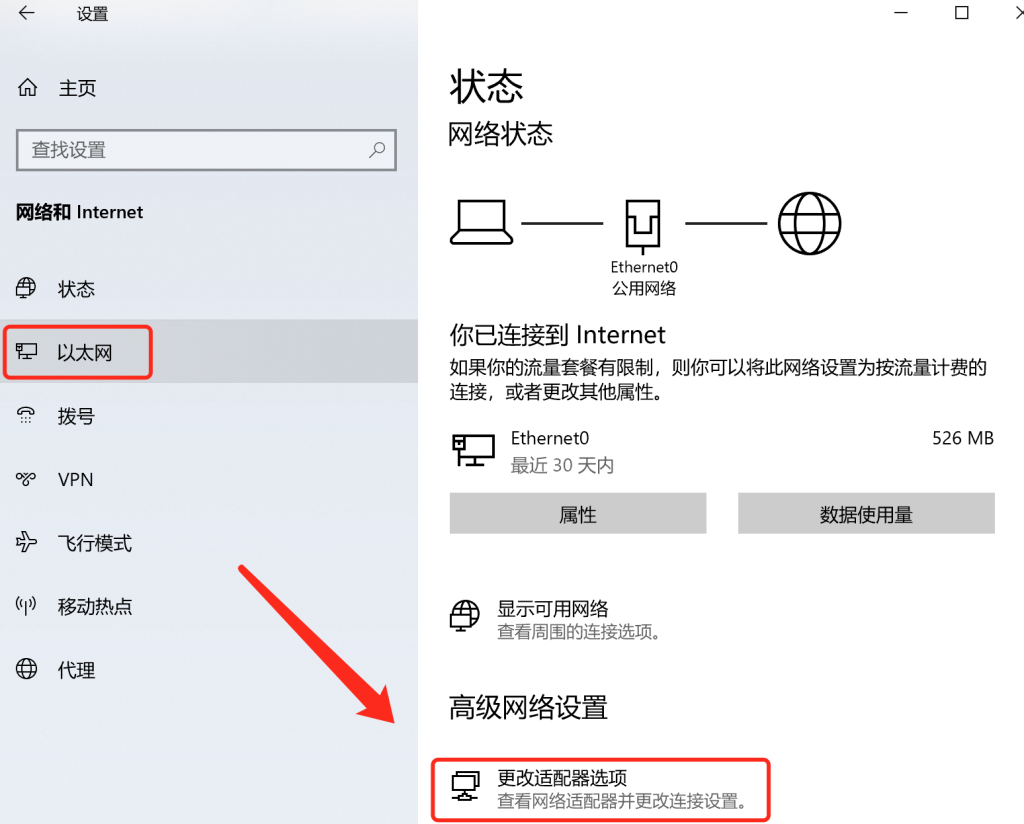
1.快捷键 Win+I 打开设置 → 网络和 Internet
2.插网线选【以太网】,连 WiFi 选【WLAN】
3.找到更改适配器选项,弹出网络连接列表
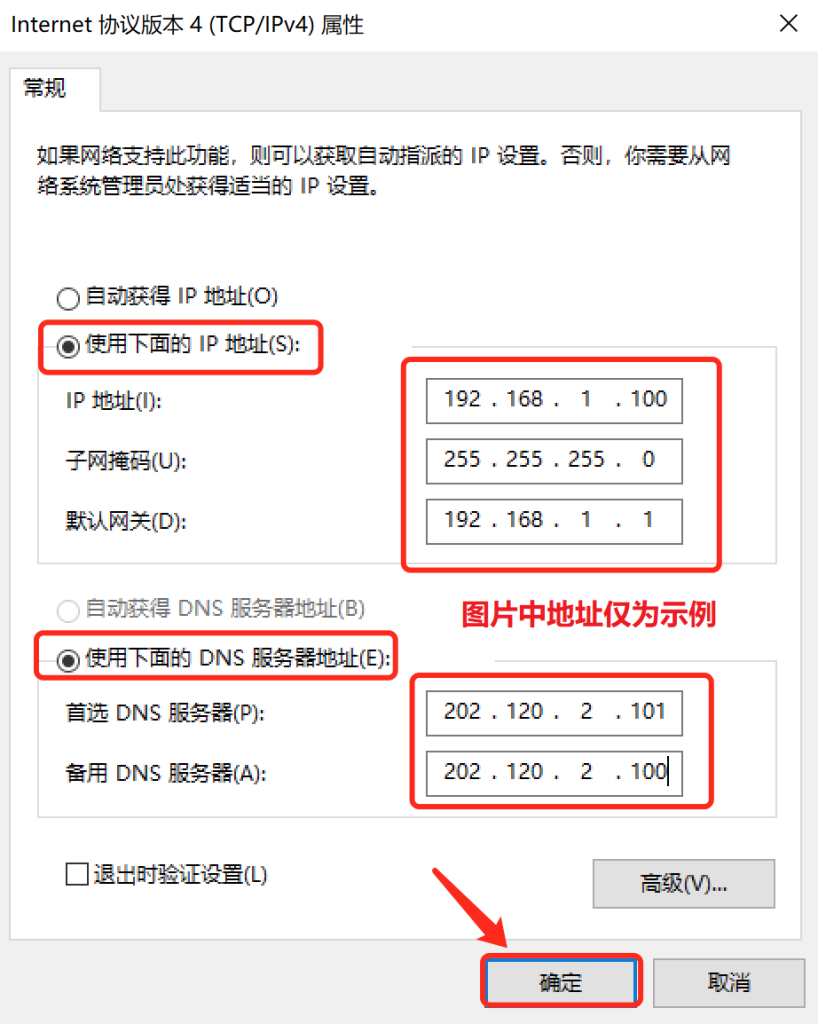
4.右键当前联网网卡(以太网 / WLAN)→【属性】
5.双击 Internet 协议版本 4 (TCP/IPv4)
WINDOWS 10
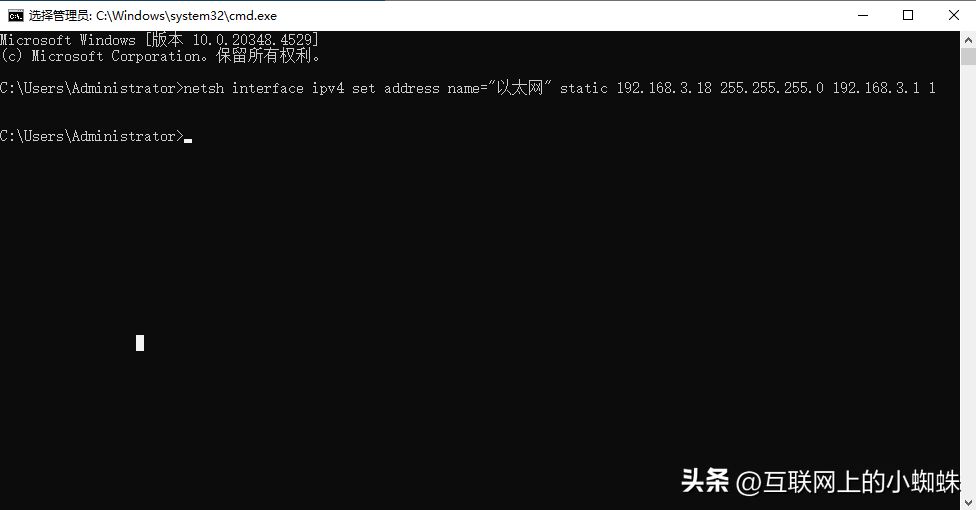
CMD 命令行一键修改(技术员 / 批量切换用)
1. 左下角搜索cmd,右键以管理员身份运行(必须管理员权限)
2. 查看网卡名称:输入 netsh interface show interface
常见名称:以太网(网线)、WLAN(无线 WiFi)
3. 设置静态 IP 完整命令(直接复制改数字)
netsh interface ipv4 set address name=”以太网” static 192.168.1.108 255.255.255.0 192.168.1.1
4. 设置公共 DNS
netsh interface ipv4 set dns name=”以太网” static 223.5.5.5 primary
netsh interface ipv4 add dns name=”以太网” 8.8.8.8 index=2
5. 切回自动获取 IP(恢复家用默认)
netsh interface ipv4 set address name=”以太网” source=dhcp
netsh interface ipv4 set dns name=”以太网” source=dhcp
刷新 IP(自动模式下换新内网 IP)
管理员 CMD 输入两行,释放旧 IP、重新获取新 IP:
ipconfig /release
ipconfig /renew
⚠️ 常见报错避坑
改完上不了网
– 网关填写错误(必须和路由器地址一致,一般 [192.168.1.1](192.168.1.1) / [192.168.0.1](192.168.0.1))
– IP 地址冲突:换末尾数字,不要填 1、255
1.公司 / 校园网静态 IP、网关、DNS 由网管统一分配,不能自行随便填写,否则断网。
2.CMD 命令无效没有以管理员身份运行 CMD;网卡名称带空格必须加英文双引号。



暂无评论内容